


最近這幾年用 Telegram 的人數明顯增加許多,尤其是在 幣圈、投資圈、科技圈 特別常見。
很多加密貨幣項目方、空投活動、社群通知,都會透過 Telegram 建立社群,或發布第一手消息。
你可以把 Telegram 想成是一個 比 LINE 更自由、也更重視隱私的通訊軟體。
它一樣可以聊天、傳訊息、加好友和群組,基本用法跟一般通訊軟體一樣;但和 LINE 相比,Telegram 在很多地方都更有彈性。
像是 隱私設定更細緻、群組功能更多元、檔案傳送也更方便,而且 Telegram 風格偏開放,功能自由度高。
其他如 API 串接或互動機器人這類延伸功能,Telegram 也比 LINE 更有彈性,但如果你不是工程師,這些暫時用不到。
對多數人而言,最直接有感的還是在於 社群經營、資訊接收和隱私保護 這幾件事。
這篇文章會帶你一次搞懂 Telegram 是什麼、Telegram 中文怎麼設定、Telegram 註冊下載方式,以及 Telegram 收不到驗證碼怎麼解決。
如果你是第一次接觸 Telegram,看完這篇就能馬上上手。
Telegram 是什麼?功能強大的即時通訊軟體
Telegram(簡稱 TG)是一款免費的即時通訊軟體。
你可以把它想成功能更強大、更開放的 LINE 或 WhatsApp。
除了最基本的文字聊天、語音通話和視訊功能外,Telegram 最大的特色在於它是一款「雲端通訊工具」。
這代表你的對話紀錄是存在雲端的,不論你換手機、換電腦,只要登入帳號,所有的訊息和檔案都會立刻同步,
完全不需要像 LINE 那樣辛苦地備份,也不用擔心換新手機時對話消失。
截至 2026 年,Telegram 的全球影響力已經非常驚人,每月活躍用戶早已超越了 10 億大關,且長年穩居全球 App 下載榜的前 10 名。
Telegram 創辦背景:為了自由而生
Telegram 是由俄羅斯的杜洛夫兄弟(Pavel and Nikolai Durov)在 2013 年開發的。
這對兄弟背景很有趣,他們曾創辦過「俄羅斯版 Facebook -VKontakte(VK)」,
後來因為堅持保護用戶隱私、不願配合政府監控,最終被迫離開公司,隨後就創辦了 Telegram。
這段背景也奠定了 Telegram 的文化宗旨:隱私、安全、拒絕審查。
為什麼大家很愛用 Telegram?
除了雲端同步的便利性,Telegram 還有幾個優勢:
◼︎ 極致的隱私與加密
Telegram 提供兩種對話模式:「一般對話」會將訊息存於雲端,方便你在手機與不同裝置間同步紀錄;
而「秘密對話 (Secret Chat)」則採用端對端加密(E2E),訊息僅保存在雙方的手機中。
在秘密對話模式下,你可以設定訊息讀後即銷毀,且聊天過程中,系統會限制截圖功能。
這種高度隱私與抗審查的特性,對於需要傳送敏感資訊的人來說,Telegram 提供了一個相對安全的管道。
◼︎ 開放的 API 與強大的機器人功能
Telegram 的開發環境極度友善且近乎免費,這吸引了大量工程師與科技愛好者開發出各種機器人(Bot)。
無論是追蹤幣價走勢、自動執行交易指令、管理萬人社群,甚至是玩小遊戲,都能在 Telegram 內直接完成,功能擴充性極強。
◼︎ 檔案傳輸無極限
免費用戶單一檔案最高支援 2GB 傳輸,Premium 會員可支援到單一檔案最多 4GB,
除非你超過 6 個月沒有使用帳戶,所有檔案基本上不會被刪除,會保存在雲端中。
這對工作需要傳大檔案、或是想把 Telegram 當作個人雲端相簿的人來說,真的非常實用。
◼︎ 強大的社群經營
群組人數上限高達 20 萬人,這讓它成為全球最大的資訊集散地,不管是新聞推播還是大型興趣社團,幾乎都能在這裡找到。
Telegram vs. LINE vs. WhatsApp 比較表
| 功能項目 | Telegram | LINE | |
|---|---|---|---|
| 通訊本質 | 雲端同步(較不佔手機空間) | 裝置導向(需備份) | 裝置導向(需備份) |
| 群組人數上限 | 20 萬人 | 500 人 | 1,024 人 |
| 檔案過期限制 | 無(基本上永久儲存) | 有(通常 7-30 天內) | 無(視手機空間) |
| 手機號碼保護 | 可隱藏手機號碼 | 視個人設定 | 會顯示號碼 |
| 機器人自由度 | 極高(Bot 串接免費) | 限制多 | 限制多 |
註:Line 群組人數上限為 500 人,然而 LINE 社群(OpenChat)上限是 5,000 人。
Telegram 註冊與下載教學
想要開始使用 Telegram,第一步是先下載 App 。
為了安全起見,請務必點擊下方的官方載點,不要去點網路上的不明連結 App,以免個人資訊被盜。
各裝置 Telegram 下載連結
- iOS (iPhone/iPad): App Store 連結
- Android 手機: Google Play 連結 或 官網 APK 下載
- 電腦版 (Mac/Windows/Linux): Telegram Desktop 官網
如果你不確定要下載哪一個版本,可以直接前往 Telegram 官方 Apps 頁面 查看所有選項。
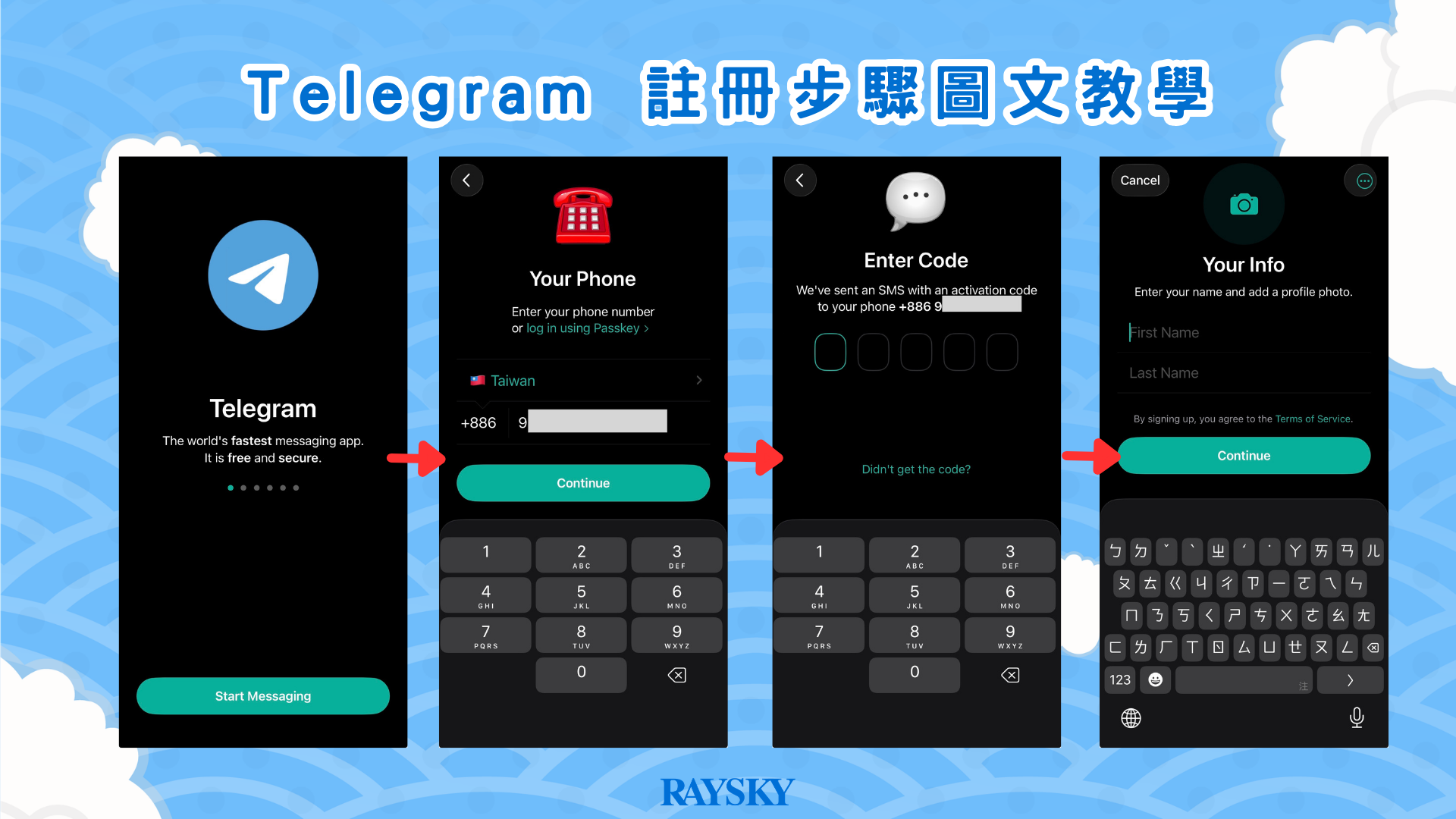
Telegram 註冊步驟圖文教學
Telegram 的註冊方式在各裝置平台上都大同小異,這裡我們以 iOS 系統作為示範。
註冊前,你只需要準備一個「可以收簡訊的手機號碼」就可以完成註冊。
先下載完 App 後,跟著以下步驟完成註冊:
- 開始註冊: 打開 App 點擊「Start Messaging」,接著會要求輸入手機號碼。
- 輸入門號: 國碼請確認是 +886,接著輸入你的手機號碼(不需輸入首位 0,例如 912…)。
- 收驗證碼: 系統會傳送 5 位數的簡訊驗證碼到你的手機,輸入後即可跳轉至下一步。(若收不到驗證碼,請看後續的解決教學)
- 設定個人資料: 輸入你的姓、名。這邊的名稱是別人看得到你的稱呼,之後可以隨時修改。
※ 登入費用提醒:近期有部分用戶反應,在新裝置登入時,會遇到系統要求支付約 30-40 元台幣 的簡訊驗證費。
如果你有遇到,可以試著刪除 App 並重新下載。也有人分享,不要給 TG APP 收簡訊的權限,也能避開。
不過,這目前看起來是換裝置,才會出現的一次性費用,不用太擔心會被持續扣款。
【新手必看】隱私與安全設定
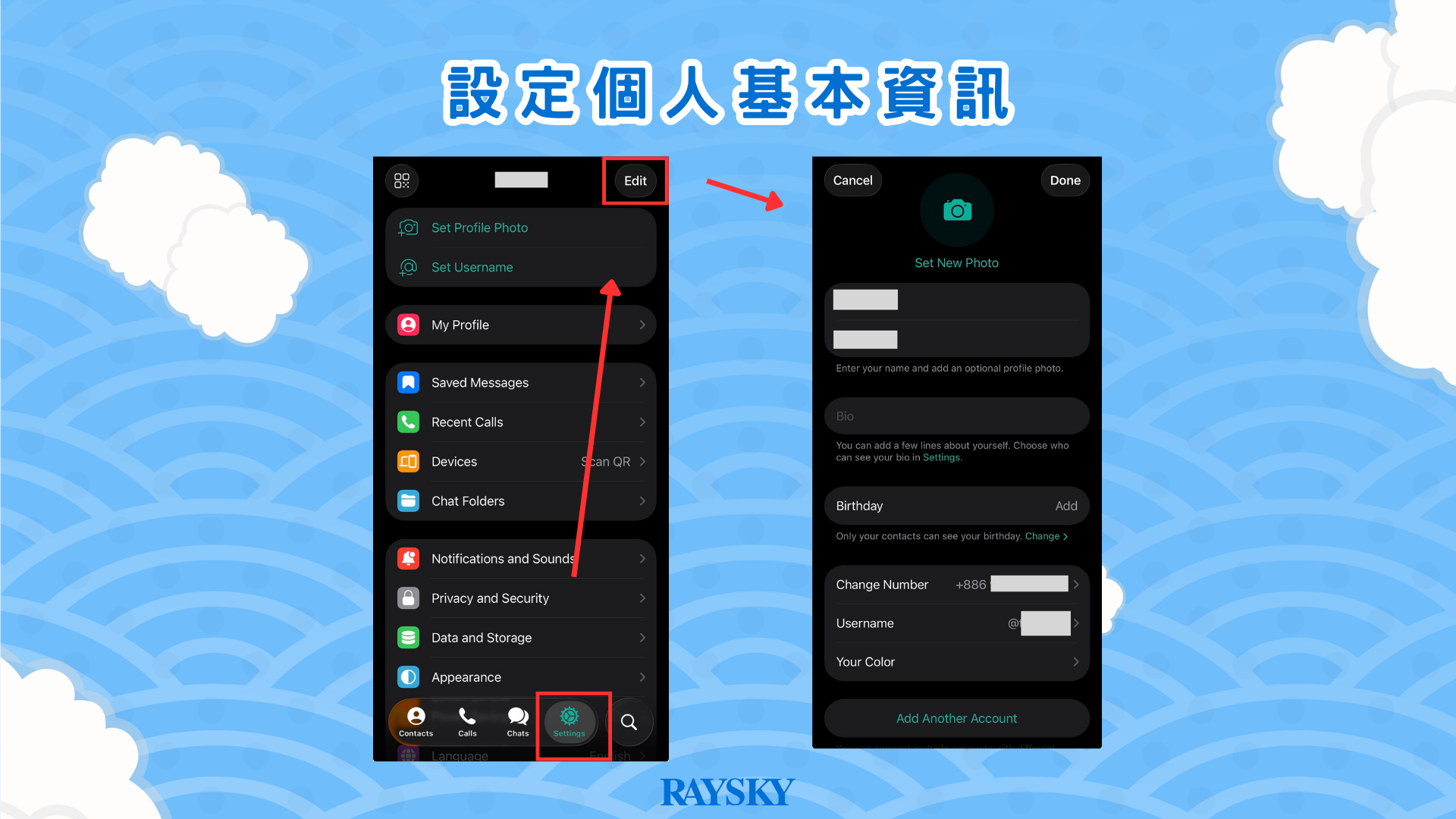
註冊成功後,點擊右下角的「Settings(設定)」,可以進行帳號與隱私設定,
建議完成以下設定,能讓你用得更安心:
設定個人基本資訊
進入 Settings 頁面中,點擊右上角的「Edit(編輯)」,你可以進一步完善你的個人檔案:
- 頭像: 除了照片,也可以上傳短片當作動態頭像。
- 個人簡介 (Bio): 寫一段簡單的自我介紹,讓別人在加你好友前更了解你。
- 顯示名稱: 註冊後若想改名,隨時都能在這裡修正姓氏與名字。
設定 ID 用戶名 (Username)
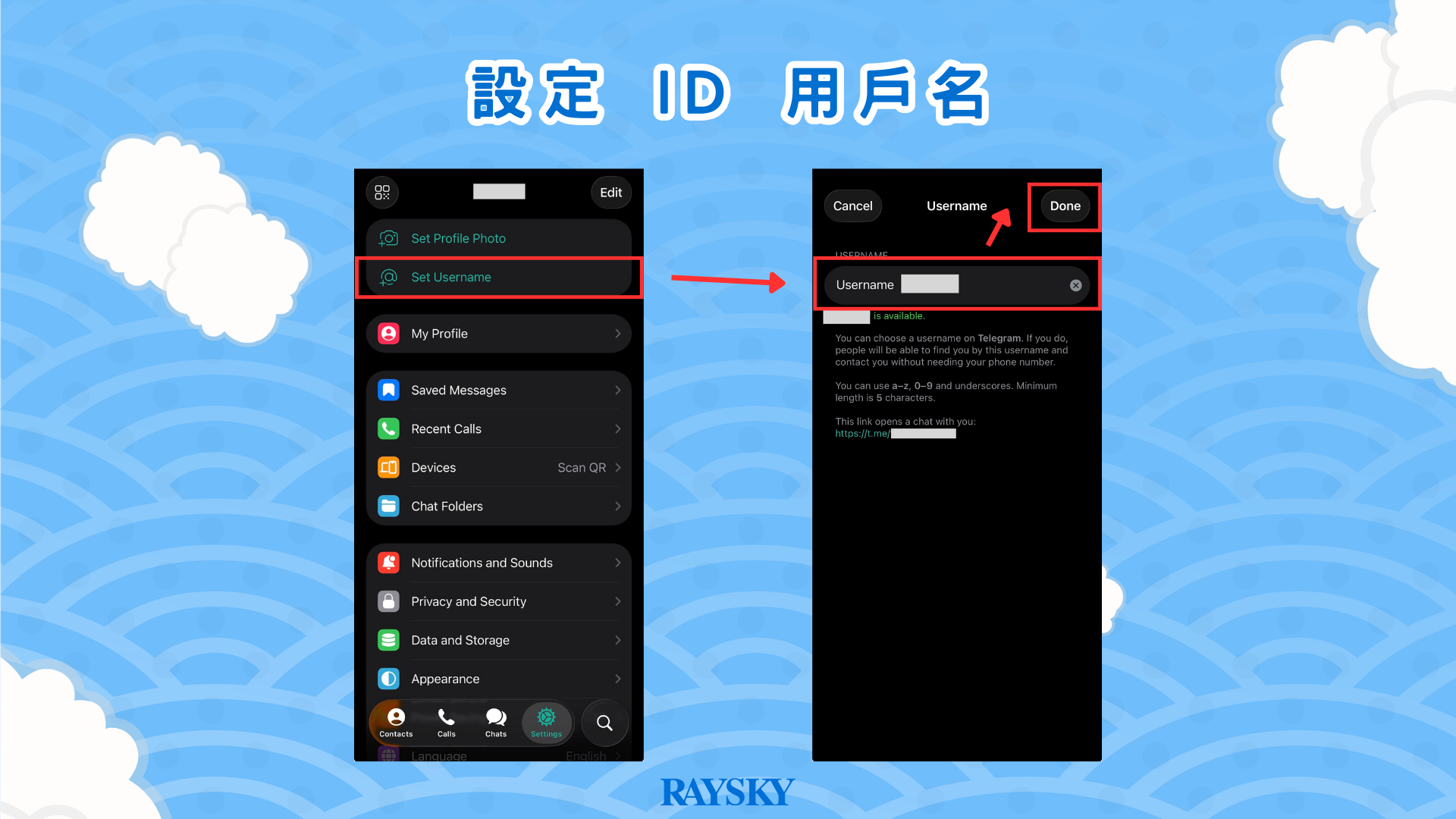
註冊完後,建議先設定你的專屬 ID(使用者名稱)。
設定 ID 的最大好處是:之後你想加別人好友,只要給對方 ID 或專屬連結(t.me/你的ID)即可,完全不需要公開自己的手機號碼,比較有隱私!
ID 必須由英文或數字組成,設定時系統會自動偵測是否有人使用。
只要顯示綠色的「available」就代表你可以使用這個 ID,最後點擊右上角的「Done」就搞定囉。
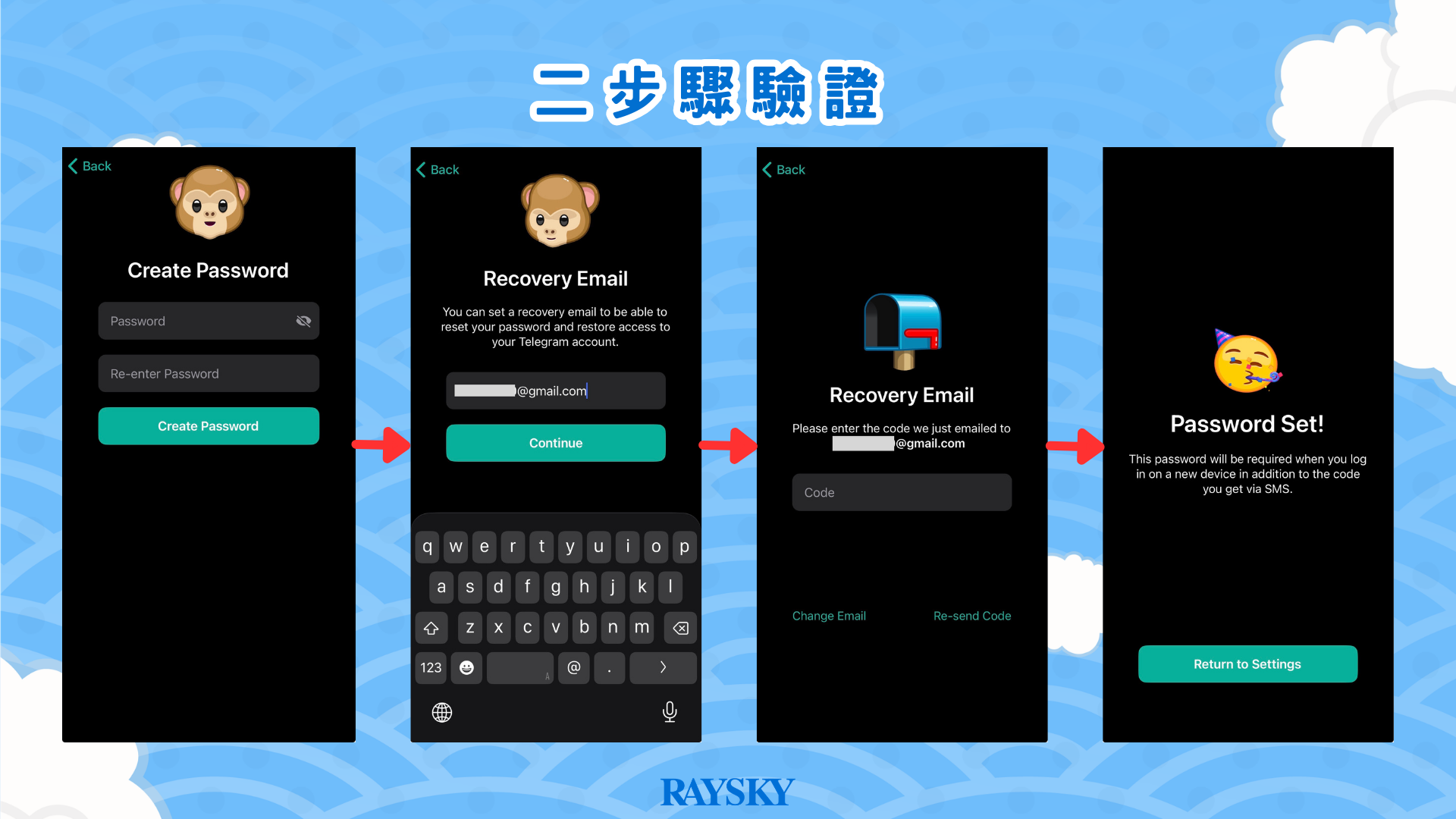
二步驟驗證 (Two-Step Verification)
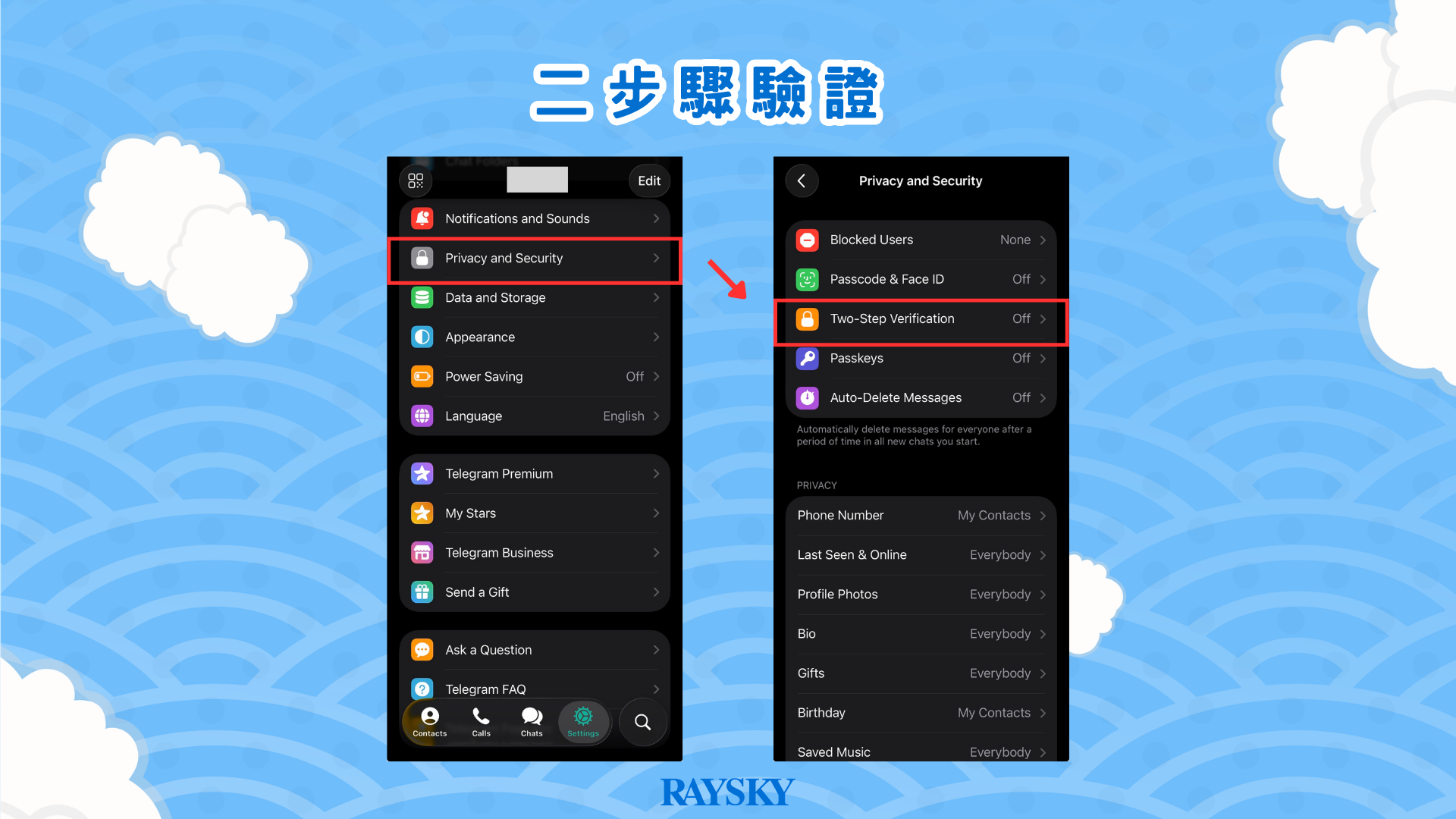
到「Privacy and Security(隱私與安全)」設定二步驟驗證。
除了簡訊驗證碼,再設定一組額外密碼。這樣就算駭客攔截到你的簡訊,沒有這組密碼也進不去。
設定密碼後,系統會要求綁定一個 Recovery Email(備援信箱) 並輸入驗證碼。
這組 Email 主要用於在忘記密碼、帳戶被鎖定或偵測到異常活動時,協助你重新取得帳戶存取權。
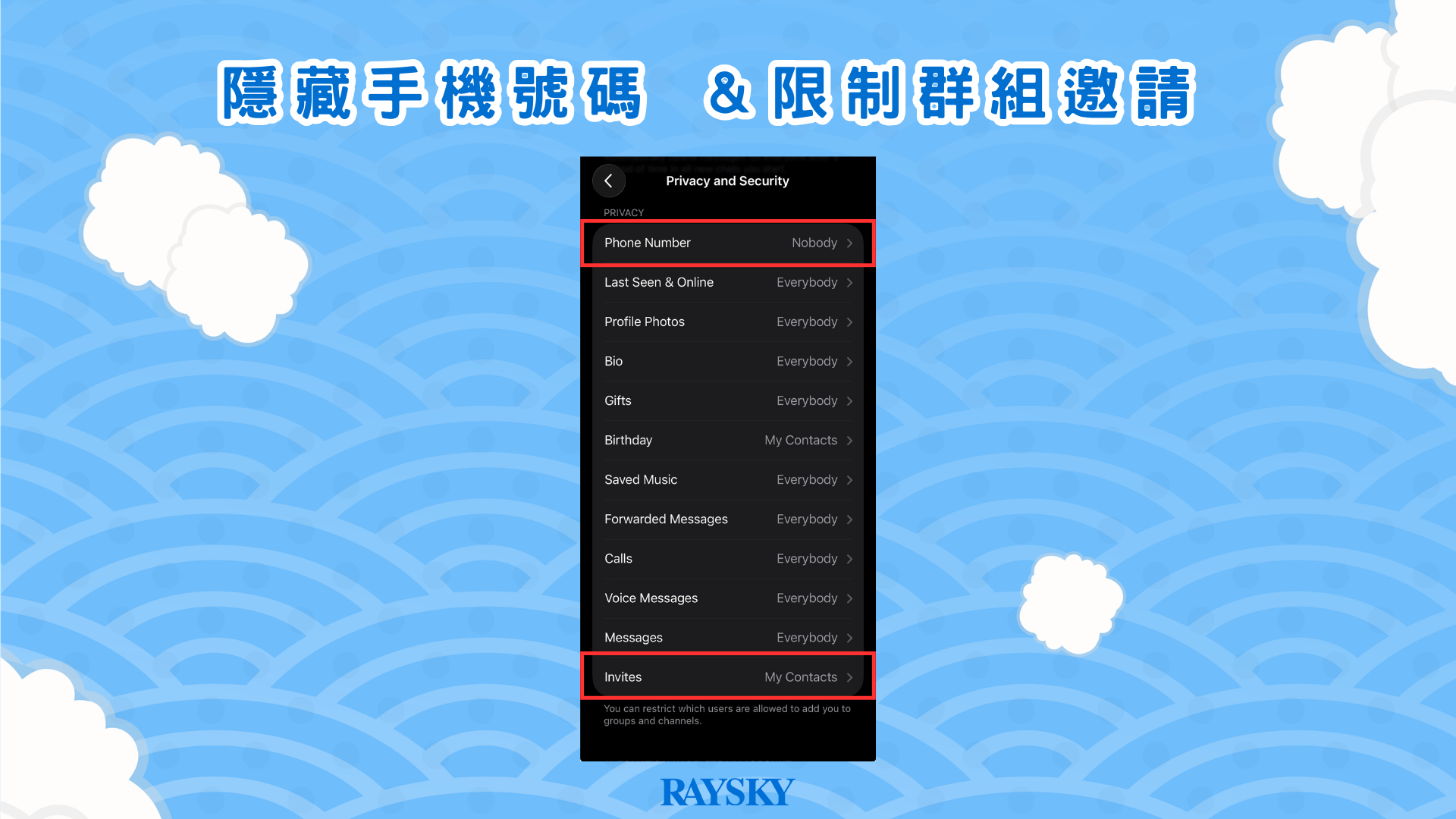
隱藏手機號碼 &限制群組邀請
在「Privacy and Security(隱私與安全)」頁面下方,能進行各種隱私設定。
你可以視個人需求去調整,例如:
- 將「Phone Number」隱私設定為「Nobody(沒有人)」,保護門號不外洩。
- 或將「Invites」設為「My Contacts(我的聯絡人)」,這樣陌生人或詐騙集團就不能隨便把你拉進亂七八糟的群組。
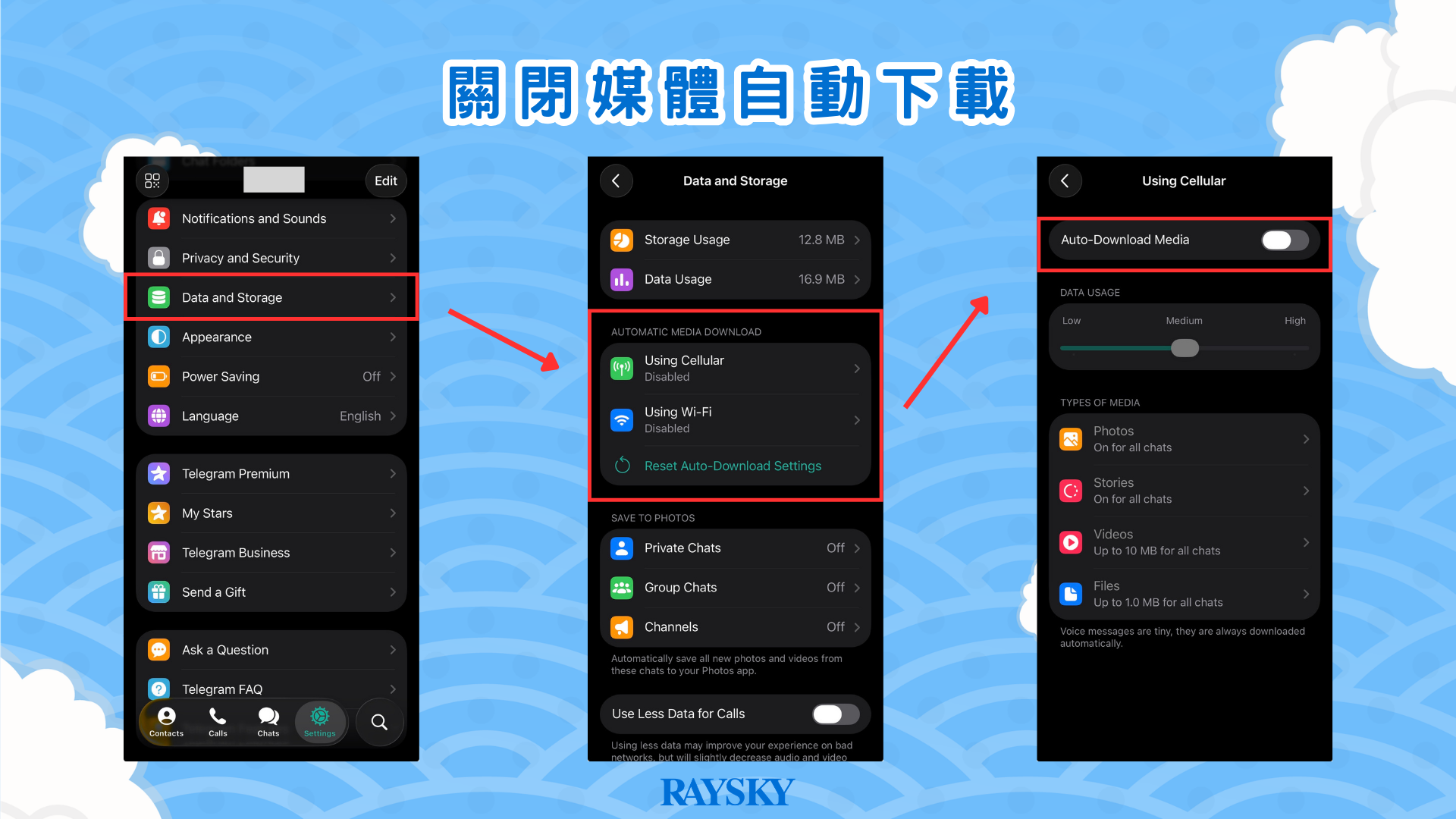
關閉媒體自動下載
想省流量或怕手機空間被群組影片塞滿,請到「Data and Storage」的 「AUTOMATIC MEDIA DOWNLOAD」 區塊設定:
分別點進「Using Cellular(使用行動網路)」與「Using Wi-Fi」將其關閉。
關掉後,只有在你手動點擊時才會下載檔案,能有效節省流量與儲存空間。
Telegram 收不到驗證碼怎麼辦?
若你收不到 Telegram 驗證碼,通常是驗證碼被攔截或發送路徑有問題。
你可以照著這個順序檢查:
一、檢查是否開啟「阻擋廣告簡訊」功能
很多台灣用戶會開啟電信商的「阻擋企業簡訊」服務,或是手機安裝了 Whoscall 等擋簡訊 App。
先暫時關閉這些攔截功能,或聯繫電信商確認是否有阻擋國際簡訊。
二、確認國碼與手機格式
台灣國碼是 +886。
輸入號碼時,記得去除最前面的「0」。
例如手機是 0912-345-678,請輸入 912345678。
三、檢查 Telegram 帳號是否已在其他裝置登入
如果你曾在電腦或舊手機登入過 Telegram,官方可能會把驗證碼發送到你的 Telegram App 內,而不是傳到手機簡訊。
你可以打開其他裝置的 Telegram 聊天列表,查看 TG 官方帳號(Telegram Notifications)是否有傳給你 5 位數代碼。
四、使用語音驗證碼
如果簡訊遲遲不來,系統在倒數結束後會出現「Get code via phone call」的選項。
根據官方最新安全規定,語音驗證碼功能僅限於「已開啟兩步驟驗證」的帳號使用。
如果你是完全的新帳號,可能無法使用此功能。
若使用語音驗證碼功能,會接到國際來電,接聽後系統會用英文報出 5 位數代碼。
五、等待 24 小時後再試
如果你在短時間內重複點擊太多次「重新傳送」,系統會為了防護安全而暫時封鎖該門號。
看到「Too many attempts」或類似提示時,請不要再嘗試,靜待 24 小時後再重新操作。
Telegram 中文怎麼設定?(繁體中文設定教學)
註:2026/04/17 Telegram 官方開始支援繁體中文/簡體中文的語言設定!(如下圖)
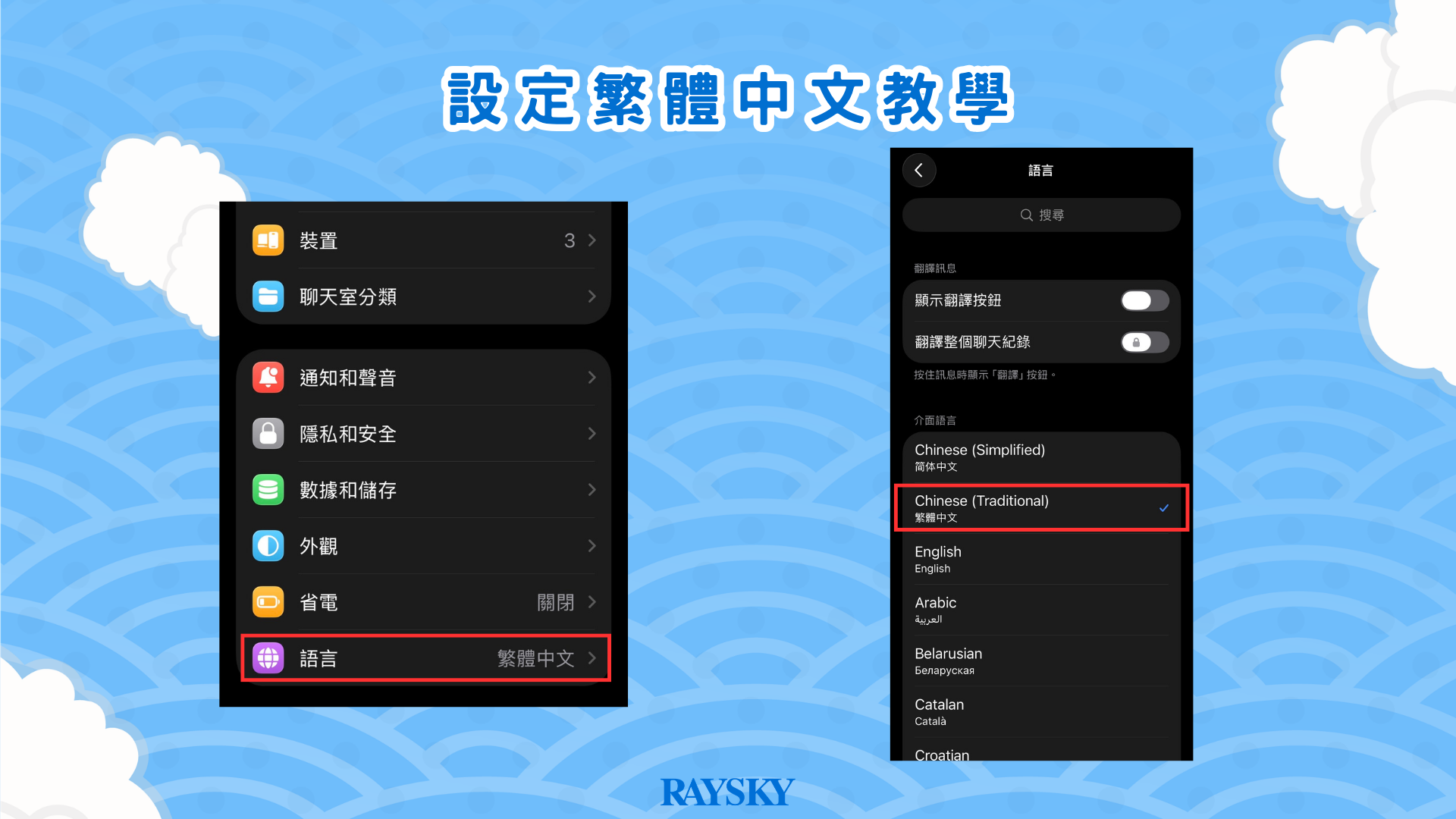

過去很多人下載完 Telegram 第一個疑問就是:「為什麼設定裡找不到中文?」
這是因為 Telegram 官方過去並沒有直接支援繁體中文。
當時,官方內建的語言主要是英文、德文、韓文等,如果你去設定裡的「Language」找,通常只會看到一堆外語選項。
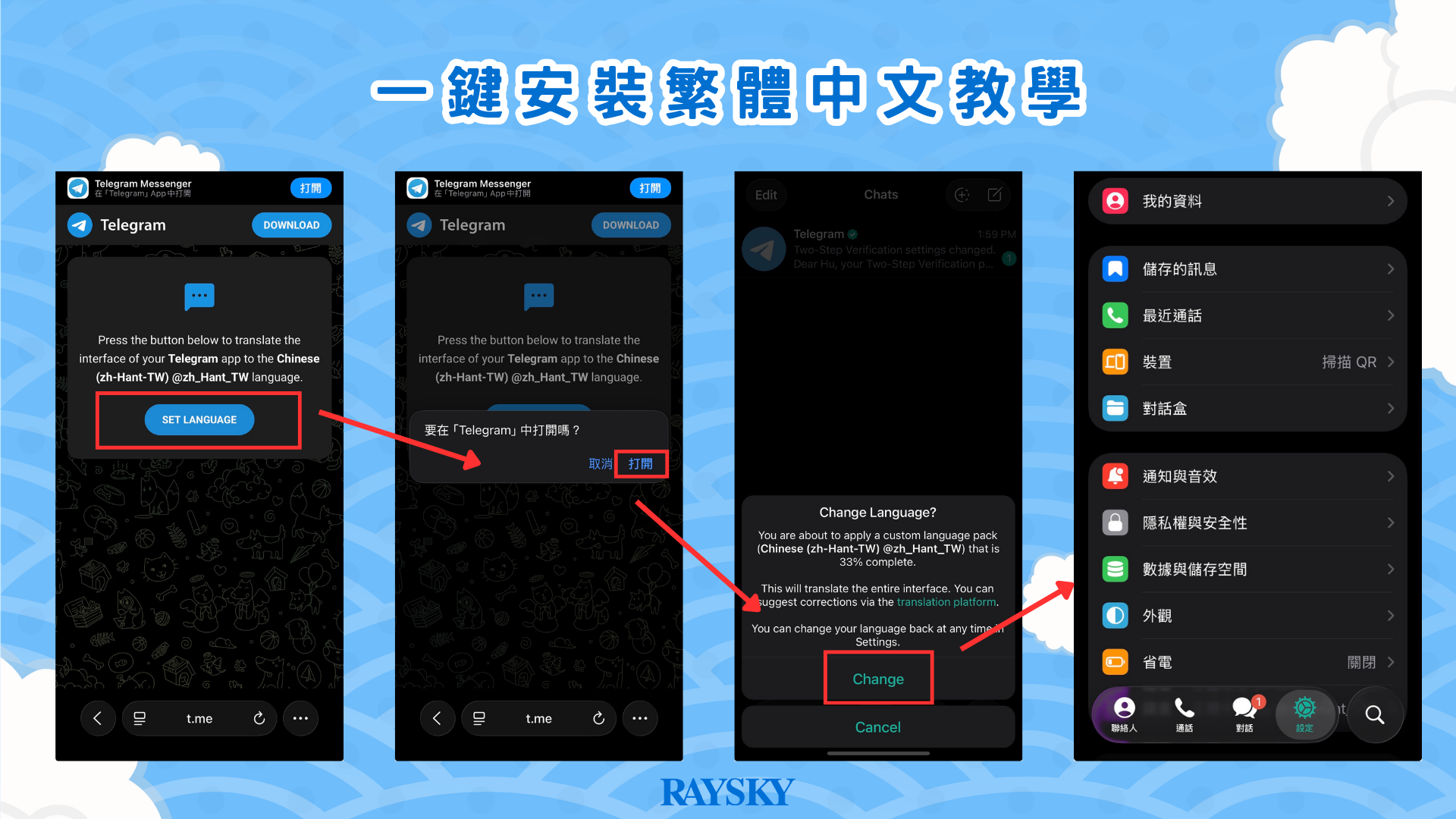
一鍵安裝繁體中文教學(過去式)
不過 Telegram 的自由度很高,它也允許社群開發者自製「語系包」,
過去只需要點擊熱心網友製作的繁體中文包連結,就能一鍵把介面中文化!
可以直接在安裝了 Telegram 的手機或電腦上,點擊下方的連結:
詳細操作步驟:
- 點擊連結: 點擊後,畫面會出現跳轉回 Telegram App 的選項並跳出確認視窗。
- 確認更改: 視窗會詢問是否要更改語言,請直接點擊「Change(更改)」。
- 完成設定: 點完後介面會立即閃過一下,接著你就會發現所有的選單都變成繁體中文囉!
Telegram 要如何加好友?
在 Telegram 加好友主要有以下幾種方式:
用電話號碼加好友
如果你手機通訊錄裡本來就有對方的電話,且對方也開通了 Telegram,系統通常會自動幫你同步。
點擊頁面下方「聯絡人」 → 右上角「+」,輸入對方的姓名與手機號碼即可。
※ 注意: 只有當對方的隱私設定允許「透過電話號碼找到我」時,你才找得到他。
用 ID 用戶名加好友
如果你不想給對方手機號碼,只要給他你設定好的 Username(ID) 即可。
在搜尋框直接輸入對方的 @ID,點擊對方的頭像就能開始對話。
你也可以直接傳送 t.me/你的ID 網址給對方,他點開連結就能直接跳轉到與你的聊天室。
用 QR Code 加好友
如果你跟朋友就在旁邊,直接掃碼是最快的。
到「設定」→ 左上角點擊小小的 QR Code 圖示,對方直接用相機掃描你的條碼就能加好友。
你也可以在這裡更換 QR Code 的顏色背景,非常有設計感!
從群組中直接加好友
如果你們在同一個群組裡,你可以直接點擊對方的頭像,
然後點擊「新增至聯絡人」或是直接傳簡訊給他。
💡 小提醒:
- 加好友 vs. 傳訊息 在 Telegram 裡,就算不加對方為聯絡人,只要有對方的 ID 還是可以傳訊息。
- 加為聯絡人的好處是,你可以更容易在聯絡人清單找到他,且能看到對方的隱私設定(例如最後上線時間)是否對聯絡人開放。
Telegram 群組是什麼?怎麼加入?
在 Telegram 裡,社交功能主要分成「群組 (Group)」和「頻道 (Channel)」兩種。
這部分也是多數 Line 用戶常常沒辦法搞清楚的部分,不曉得這兩個差異在哪。
你可以把群組想成大家都能發言的 LINE 群,而頻道則像是臉書粉絲專頁或 Line 官方帳號。
Telegram 群組 vs. 頻道差異
| 功能項目 | Telegram 群組 (Group) | Telegram 頻道 (Channel) |
|---|---|---|
| 互動性質 | 雙向,大家都可以發言、傳圖 | 單向,只有管理員能發文 |
| 主要用途 | 朋友聊天、技術討論、專案協作 | 品牌公告、新聞推播、空投訊息 |
| 人數上限 | 最高 20 萬人 | 無限制(可達數百萬人) |
| 隱私顯示 | 成員可以看到彼此的帳號 | 訂閱者看不到其他成員是誰 |
| 發言權限 | 可設定每個人都能說話,或限時發言 | 僅限管理員,讀者只能按愛心或留言 |
如何加入 Telegram 群組?
加入群組主要有以下幾種方式:
- 直接點擊邀請連結: 這是最常見的方式。連結通常長得像 t.me/群組 名稱。點擊後會開啟 Telegram,再按下「加入(Join Group)」即可。
- 管理員或好友邀請: 就像 LINE 一樣,你的朋友可以手動把你拉進群組(除非你的隱私設定攔截了邀請)。
- 搜尋關鍵字: 在 「聊天(Chat)」頁面上方的搜尋列,輸入你想找的主題(例如:加密貨幣、攝影),如果該群組是「公開」的,就會顯示在搜尋結果中。
公開群組與私密群組有什麼不同?
- 公開群組 (Public Groups): 任何人都可以透過搜尋找到,且擁有固定的網址(如 t.me/xxxxx)。
- 私密群組 (Private Groups): 搜尋不到,必須透過管理員提供的「邀請網址」才能進入,且網址通常是一串亂碼。
Telegram 與 TON 的關係
如果你在 Telegram 的選單中看到「錢包 (Wallet)」功能,其背後的核心技術正是 TON (The Open Network)。
簡單來說,TON 是一條區塊鏈網路(你可以想像成一套獨立於銀行系統之外的數位帳本),而 TON 幣 則是這個網路中流通的加密貨幣。
當初 Telegram 創辦人開發 TON 的主要目的之一,就是希望把 錢包、支付、轉帳這類 Web3 功能做得更簡單,
讓一般使用者不用先搞懂太多複雜技術,也能直接在 Telegram 裡使用。
也因為有 TON 的整合,Telegram 不再只是單純的通訊軟體,還慢慢加入了 數位資產、支付轉帳、Web3 應用 等更多功能。
關於 TON 的技術細節與相關應用,可以參考我們之前分享過的 TON 與 Notcoin 介紹 文章。
TON 為 Telegram 使用者帶來的優勢
◼︎ 加密貨幣支付與轉帳
透過內建的錢包功能,你可以直接在聊天視窗中傳送 USDT(掛鉤美金價值的加密貨幣) 或 TON 幣 給朋友。
這就像在 Line 轉帳給朋友一樣簡單,且手續費極低、跨國轉帳也能秒速到達,
對於不熟悉幣圈的人來說,這是體驗「加密貨幣支付」最方便的做法。
◼︎ 直接在 Telegram 裡使用 Web3 應用
TON 也讓 Telegram 能進一步結合各種 Mini App 和 Web3 應用,使用者不用另外下載一堆 App,就能直接在 Telegram 裡操作。
像是之前很受到關注的 Notcoin、Hamster Kombat 等「點擊挖礦」遊戲,以及結合養成要素的 Catizen,都是很有代表性的例子。
這類應用把 遊戲、社群和數位資產 放在一起,讓使用者在邊玩邊互動的過程中,也有機會接觸到加密貨幣和 Web3 生態。
如何啟用 Telegram 內建 Wallet 錢包?
想要使用 Telegram 的 Web3 功能,第一步就是啟動官方內建的錢包。
不需要額外下載 App,只需幾個簡單步驟就能完成。
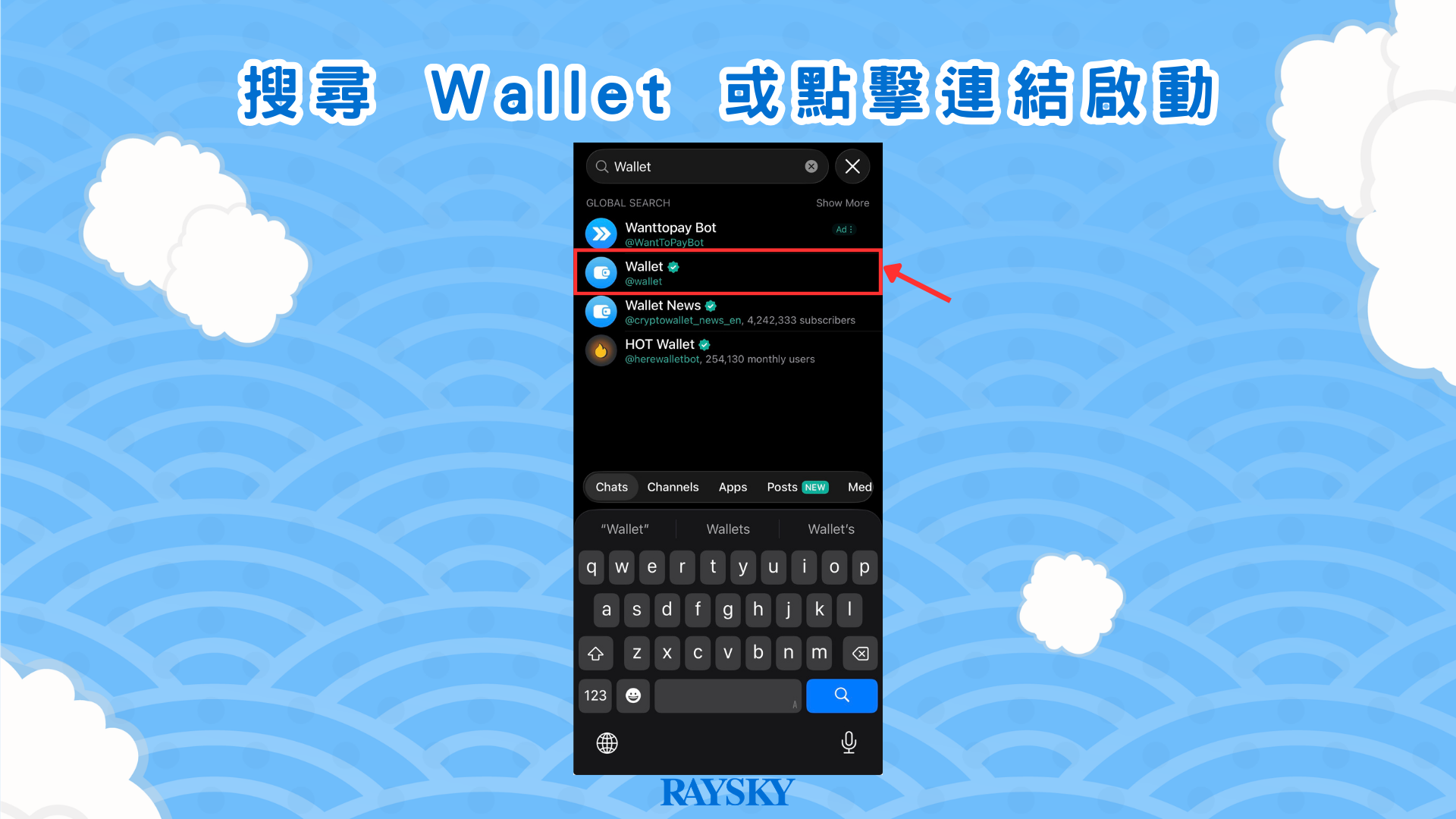
步驟一:搜尋 Wallet 或點擊連結啟動
你可以透過以下兩種方式找到官方錢包:
- 搜尋關鍵字: 在 Telegram 搜尋列輸入
@wallet,請務必認明有「藍勾勾」認證的官方帳號。 - 直接連結: 點擊 https://t.me/wallet 即可快速跳轉。
步驟二:開始使用錢包
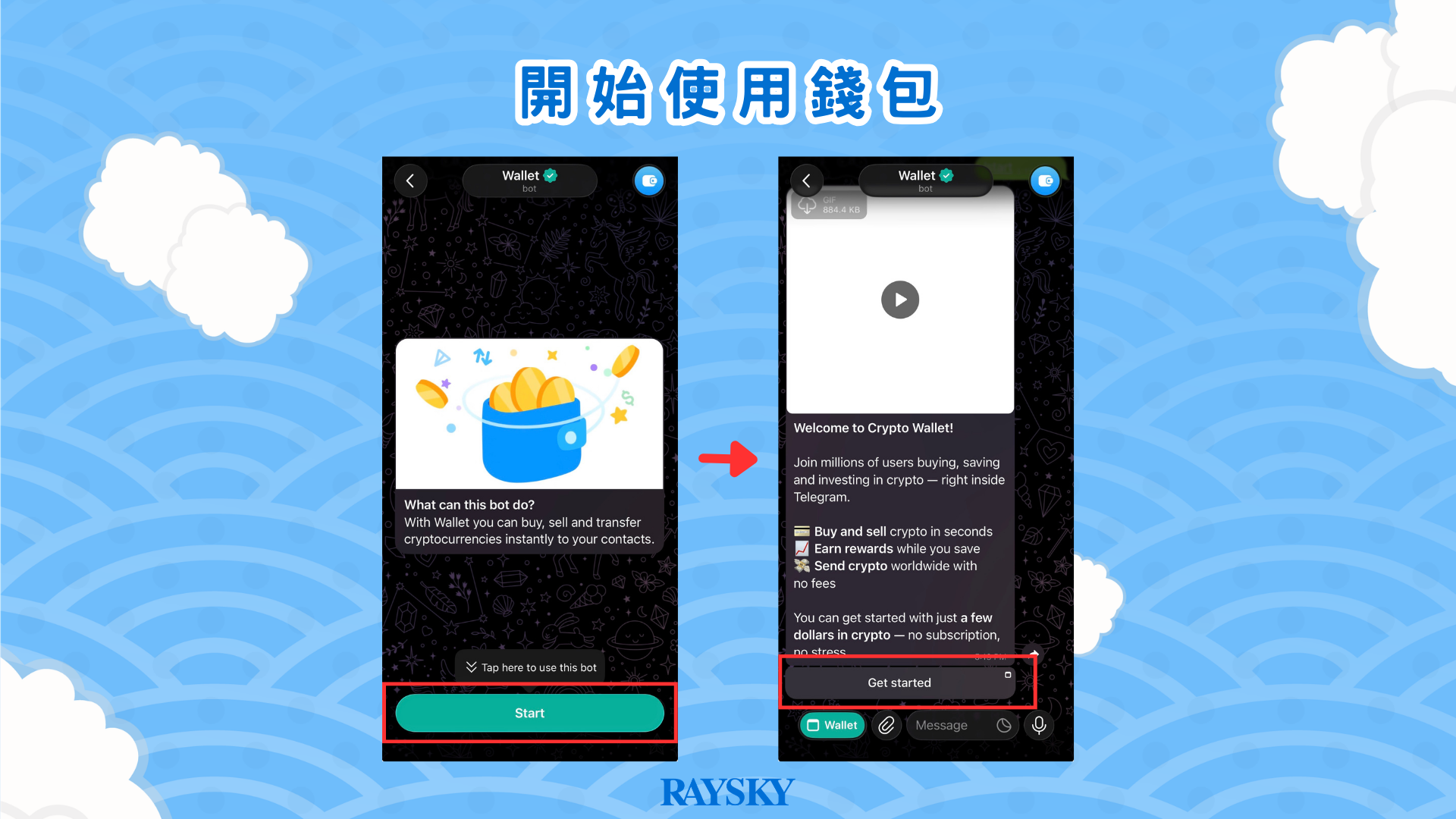
進入對話視窗後,點擊底部的「Start」。
接著系統會跳出歡迎訊息,說明錢包可以用來購買、發送與兌換加密貨幣,請點擊「Get started」。
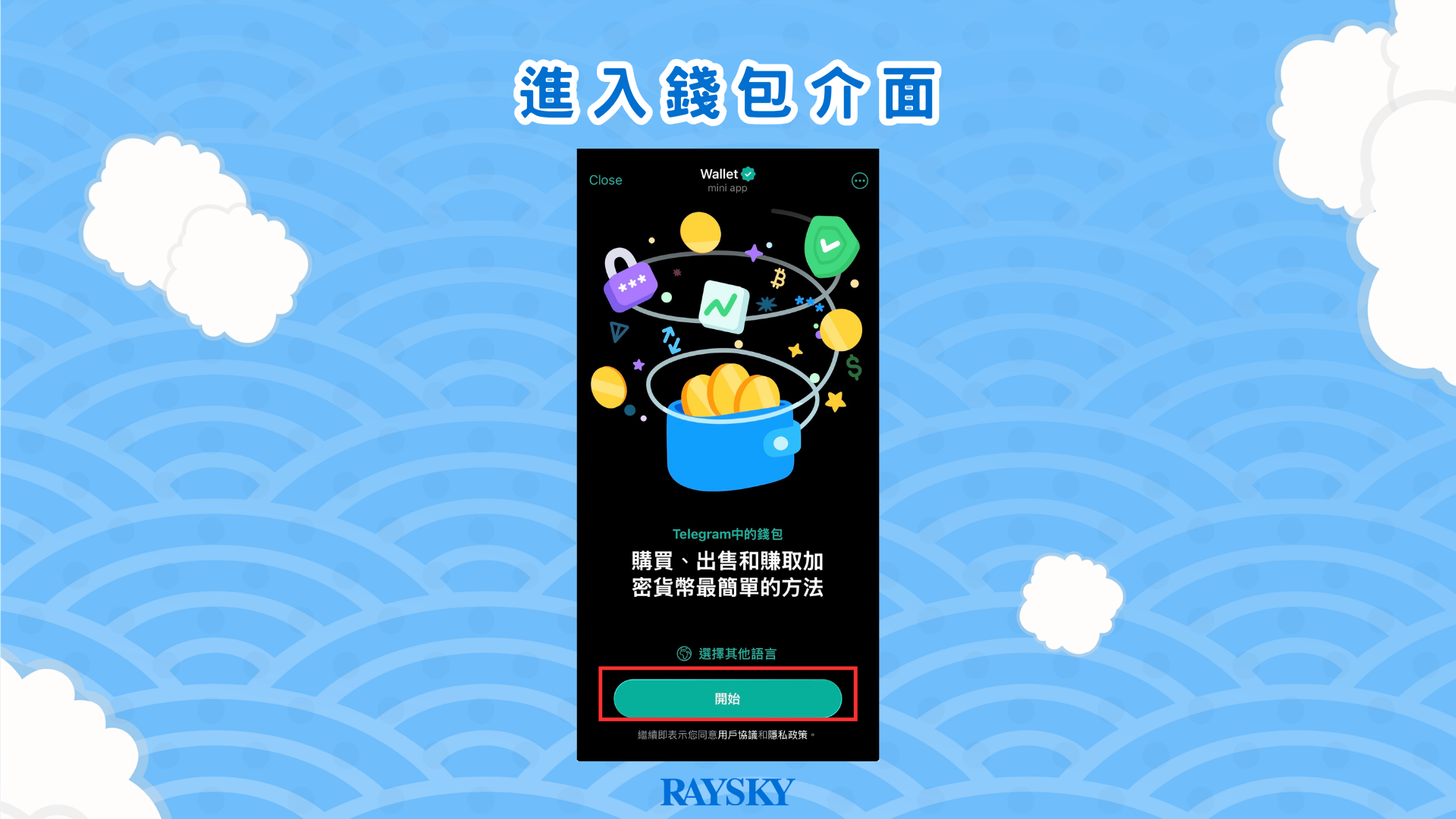
步驟三:進入錢包介面
系統會導向一個 Mini App 介面。
初次進入時,你可以點擊「選擇其他語言」來確保介面符合你的習慣,然後點擊大大的「開始」。
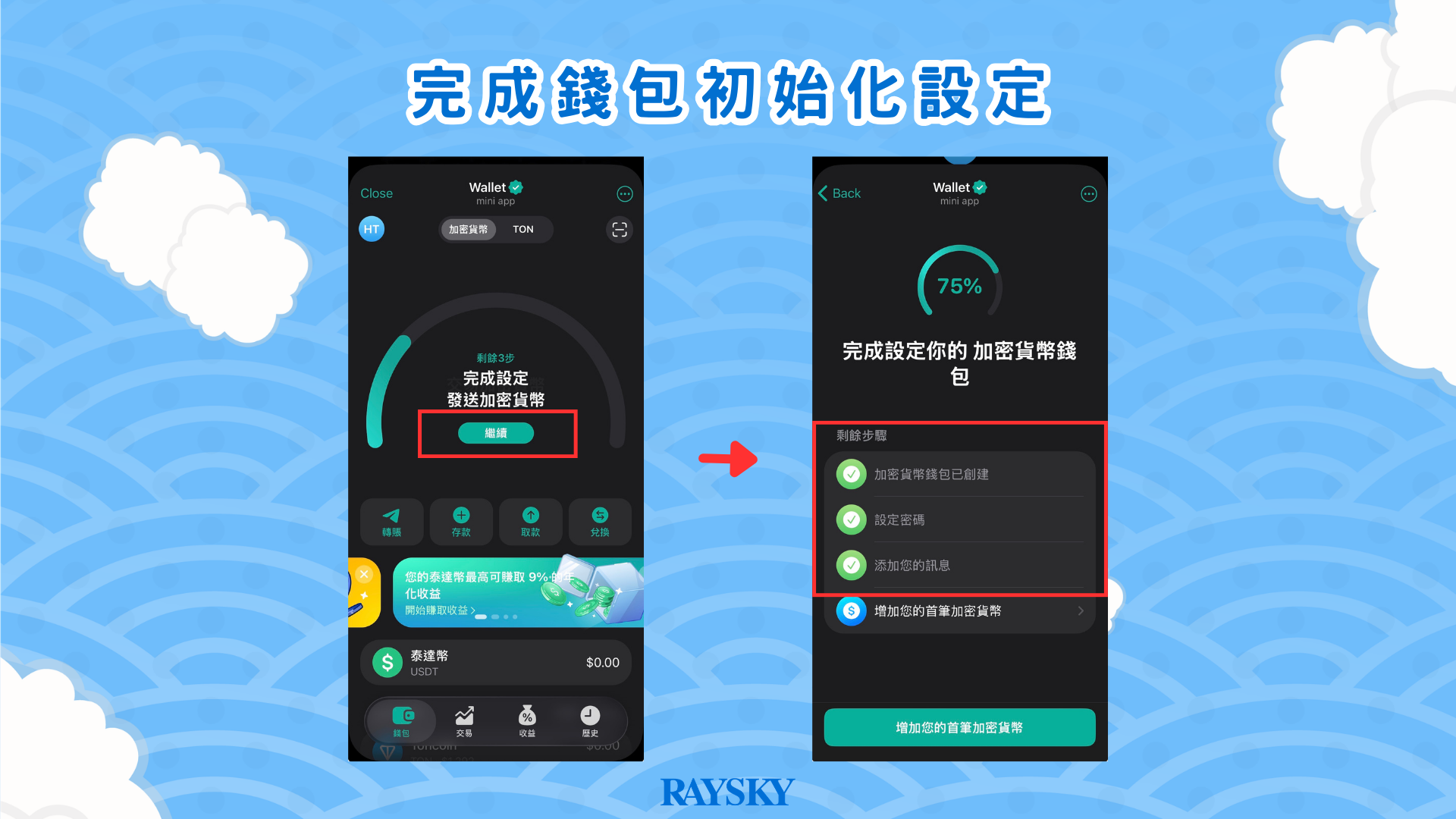
步驟四:完成錢包初始化設定
進入錢包主畫面後,點擊畫面中的「繼續」,完成最後的設定步驟:
- 設定密碼: 點擊「設定密碼」,你可以自訂一組 4 位數密碼或啟用 Face ID。這能在你進行轉帳或查看私密資訊時,多一層安全保障。
- 填寫基本資訊: 點擊「添加您的訊息」,只需要提供姓名、電話和出生日期,不需要提供身分證。這屬於基礎實名認證(KYC),完成後才能解除交易限制並開始收發加密貨幣。
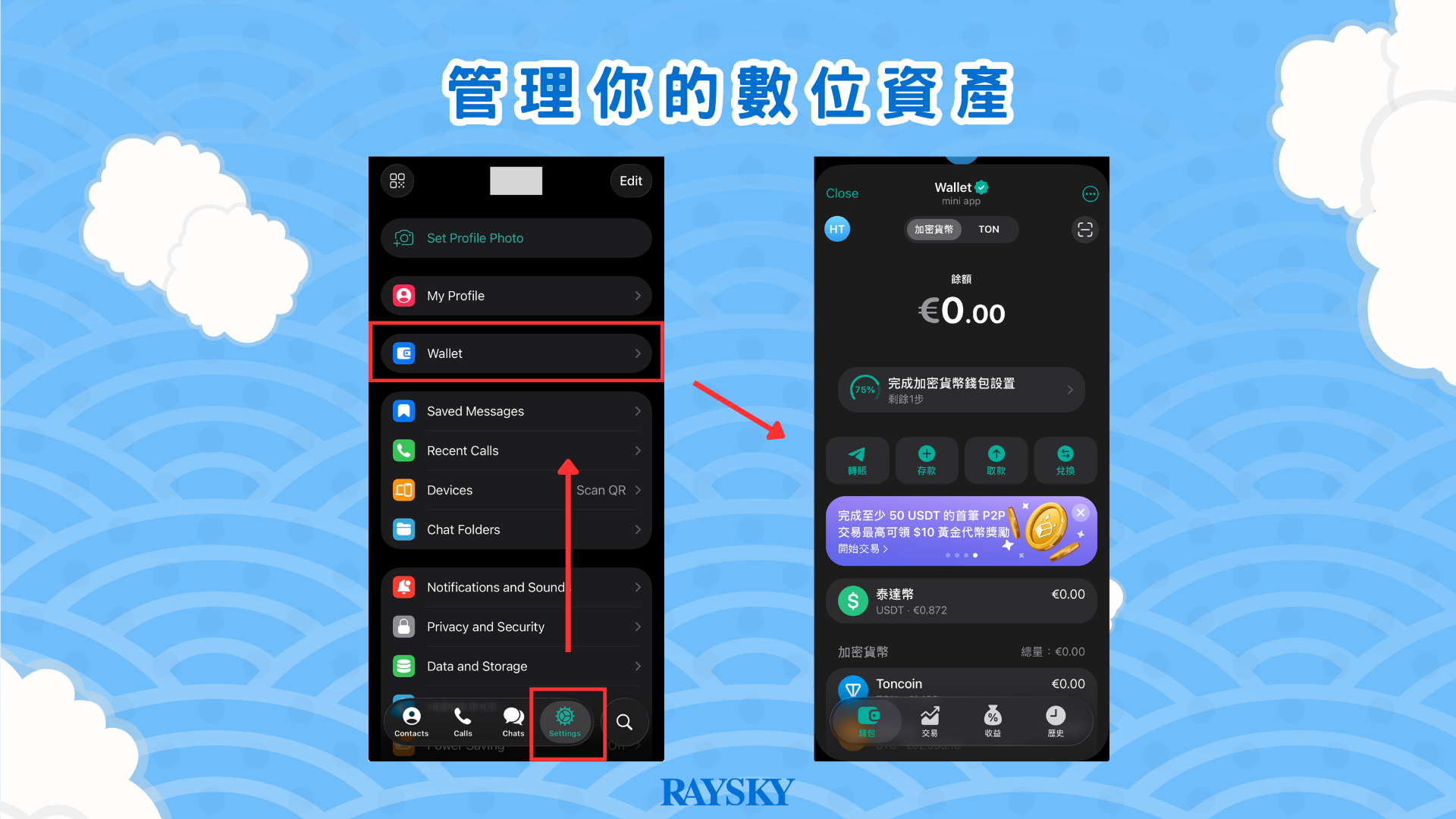
步驟四:管理你的數位資產
當設定進度達到 75% 以上時,你就可以開始管理資產了。
在主畫面中,你可以執行以下核心操作:
- 轉帳: 傳送加密貨幣給聯絡人。
- 存款: 從外部交易所(如幣安)將幣轉入。
- 取款: 將幣轉出至其他錢包。
- 兌換: 在不同幣種(如 USDT 與 TON)之間進行轉換。
💡 小撇步: 錢包只要啟用過一次,以後你只需到 Telegram 的「Settings(設定)」選單中,就能直接看到「Wallet」的入口,不必再重新搜尋囉!
TON 怎麼買?
要在 Telegram 裡玩遊戲或使用支付功能,你必須先擁有 TON 幣。
因為在 TON 區塊鏈上,不論是轉帳給朋友、購買虛擬門號,或是操作小遊戲,每一筆交易都需要支付極小額的「手續費(Gas Fee)」,
而這個費用只能用 TON 幣支付。 如果你錢包裡只有 USDT 而沒有半顆 TON,你的資產將會卡住無法動彈。
目前取得 TON 幣主要有兩種途徑:
- Wallet 內建刷卡購買: 最為直接快速,但通常手續費較高,且受限於銀行規範,刷卡成功率不一。
- 交易所購買後轉入: 流程較多,但整體成本較低且相對穩健,是目前多數用戶採用的方式。
以下我們以全球交易量最大的加密貨幣交易所「幣安(Binance)」為例,示範完整的購買與入金流程:
用幣安購買 TON 幣操作教學
步驟一:註冊幣安 & 入金 USDT
如果你還沒有幣安帳號,可以先點擊下方按鈕申辦幣安,這樣才能用來購買 TON 幣。
完整的申請流程,可以參考此篇圖文教學:幣安註冊帳號 + KYC 身分驗證教學
讀者若要投資虛擬貨幣,一定要選擇當地合規的交易所平台,才可以確保安全!
註冊完後,你需要存入 USDT (美元穩定幣),才能購買 TON/USDT。
如果你是新手小白,可以參考下面文章教學,完成幣安入金,
文章會教你如何將台幣換成 USDT,再轉到 TON 交易所 :
- 先在台灣交易所(如 MAX),將台幣轉換成 USDT👉 最簡便買 U 教學|怎麼用法幣換 USDT 的交易所操作流程
- 再將 USDT 轉帳入金到幣安帳戶👉 幣安錢包轉帳入金教學
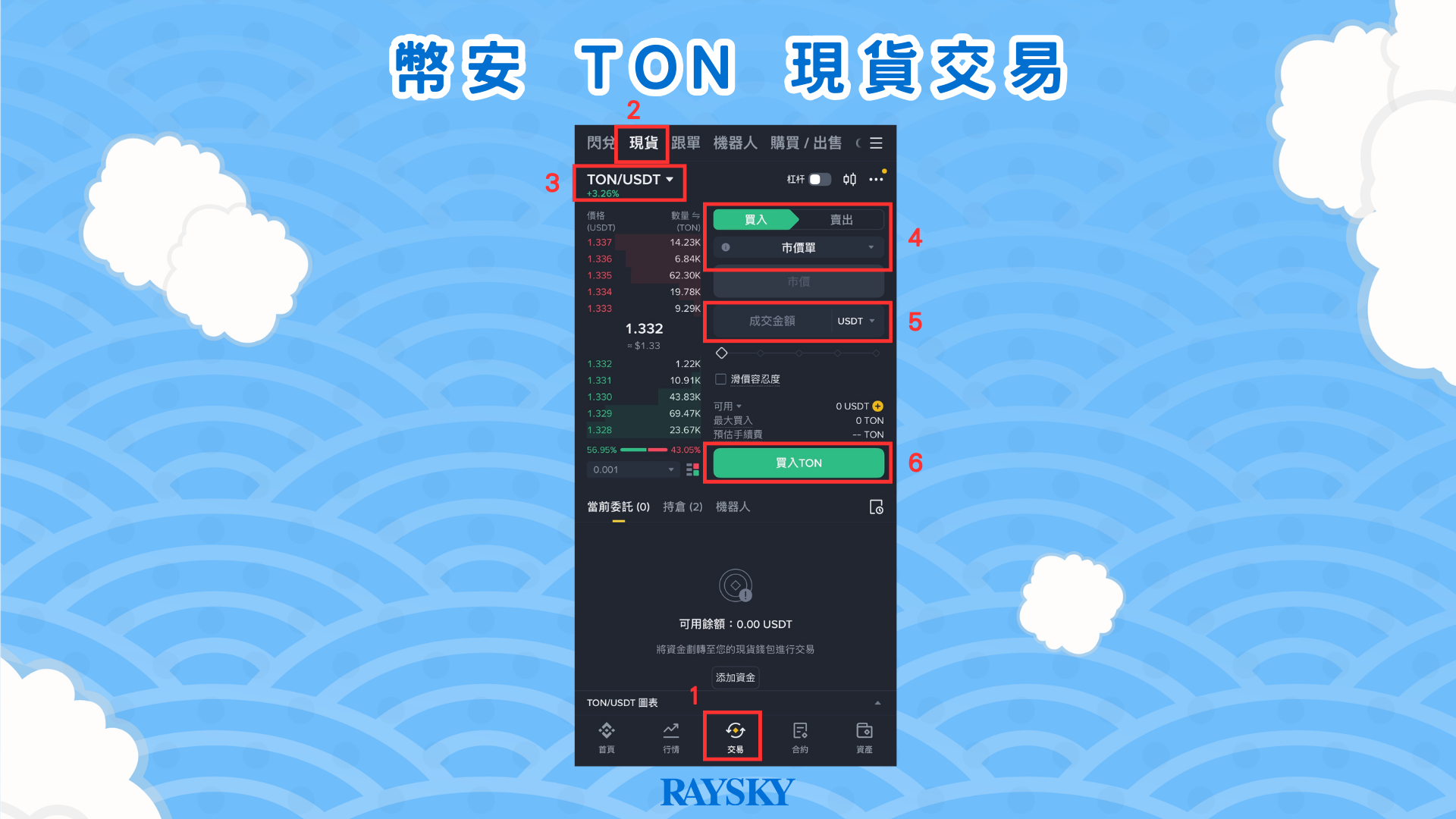
步驟二:在幣安現貨市場買入 TON 幣
完成 USDT 入金後,就可以在幣安的「現貨交易」購買 TON 幣,
主要有以下 6 步驟:
- 打開幣安 App,點選下方的「交易」選單
- 確認你是在「現貨」交易區
- 左上角搜尋並選擇「TON/USDT」這組交易對
- 在下方「買入」區塊,選擇「市價單」(用市場目前價格成交)或「限價單」(自己設定價格,等市場觸及才成交)
- 輸入你要用多少 USDT 來買 TON 幣
- 確認無誤後,點選「買入 TON 幣」就完成了!
如何將 TON 從幣安轉帳至 Telegram 錢包
買好 TON 幣後,最後一步就是將它轉入你的 Telegram 錢包。
請依照以下步驟操作:
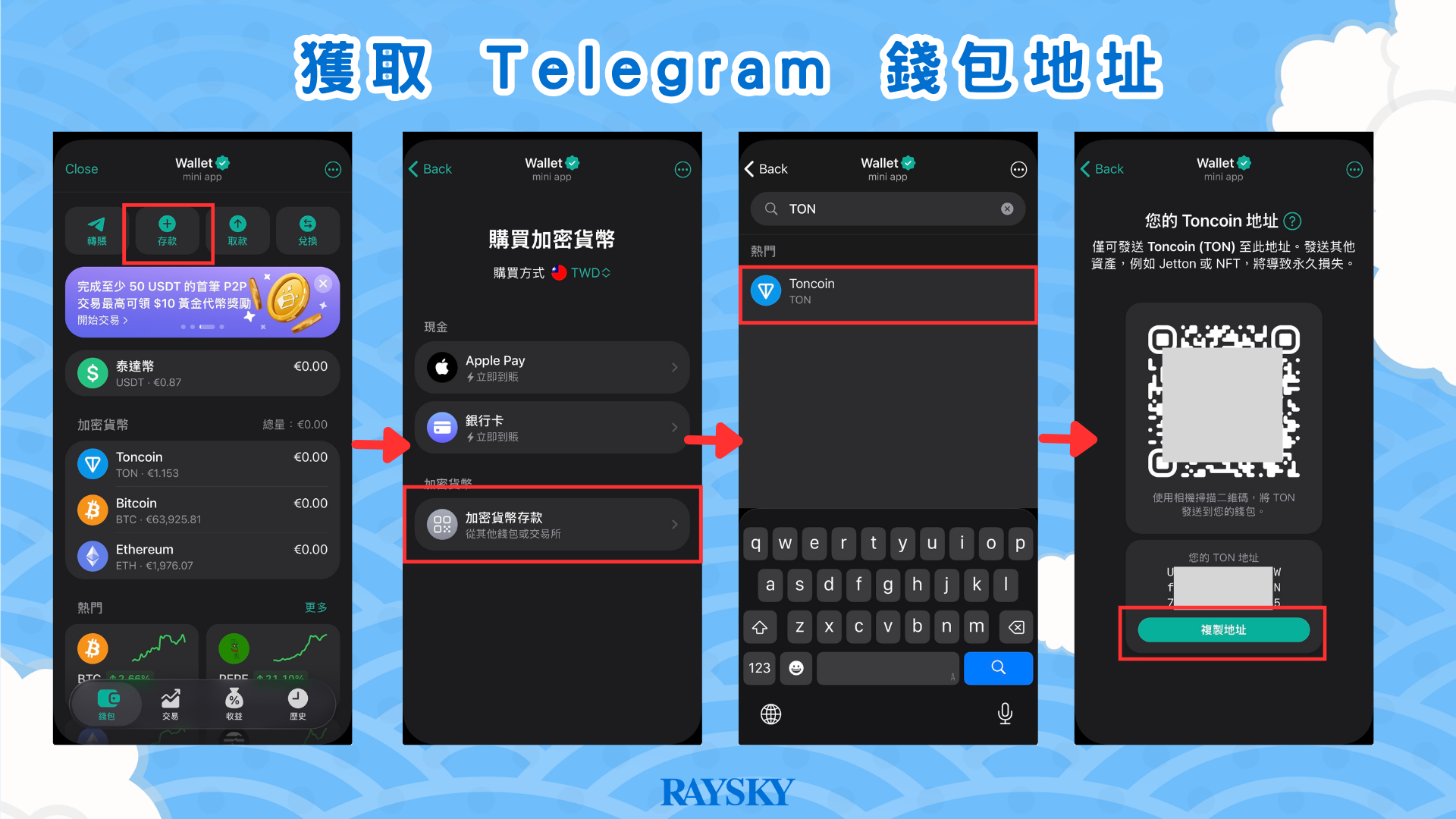
步驟一:獲取 Telegram 錢包地址
打開 Telegram 中的 Wallet,點擊「存款」→ 「加密貨幣存款」→「搜尋並點擊 TON」。
接著你會看到一串由英文與數字組成的「錢包地址」,請直接點擊「複製地址」。
步驟二:在幣安進行提現
打開幣安 App,點選右下角「資產」→「現貨」→「發送」→「提領加密貨幣」,並在搜尋列輸入 TON。
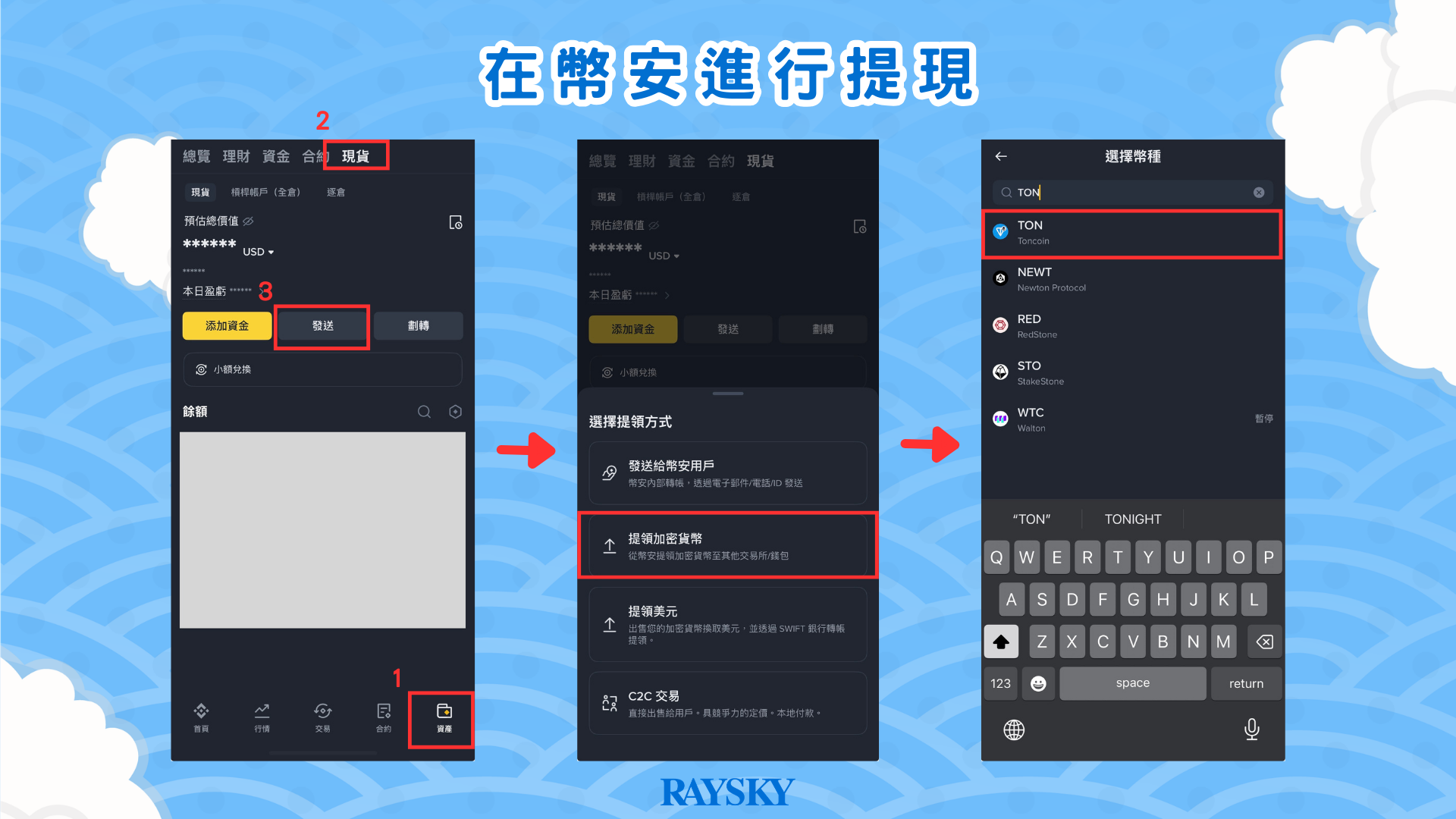
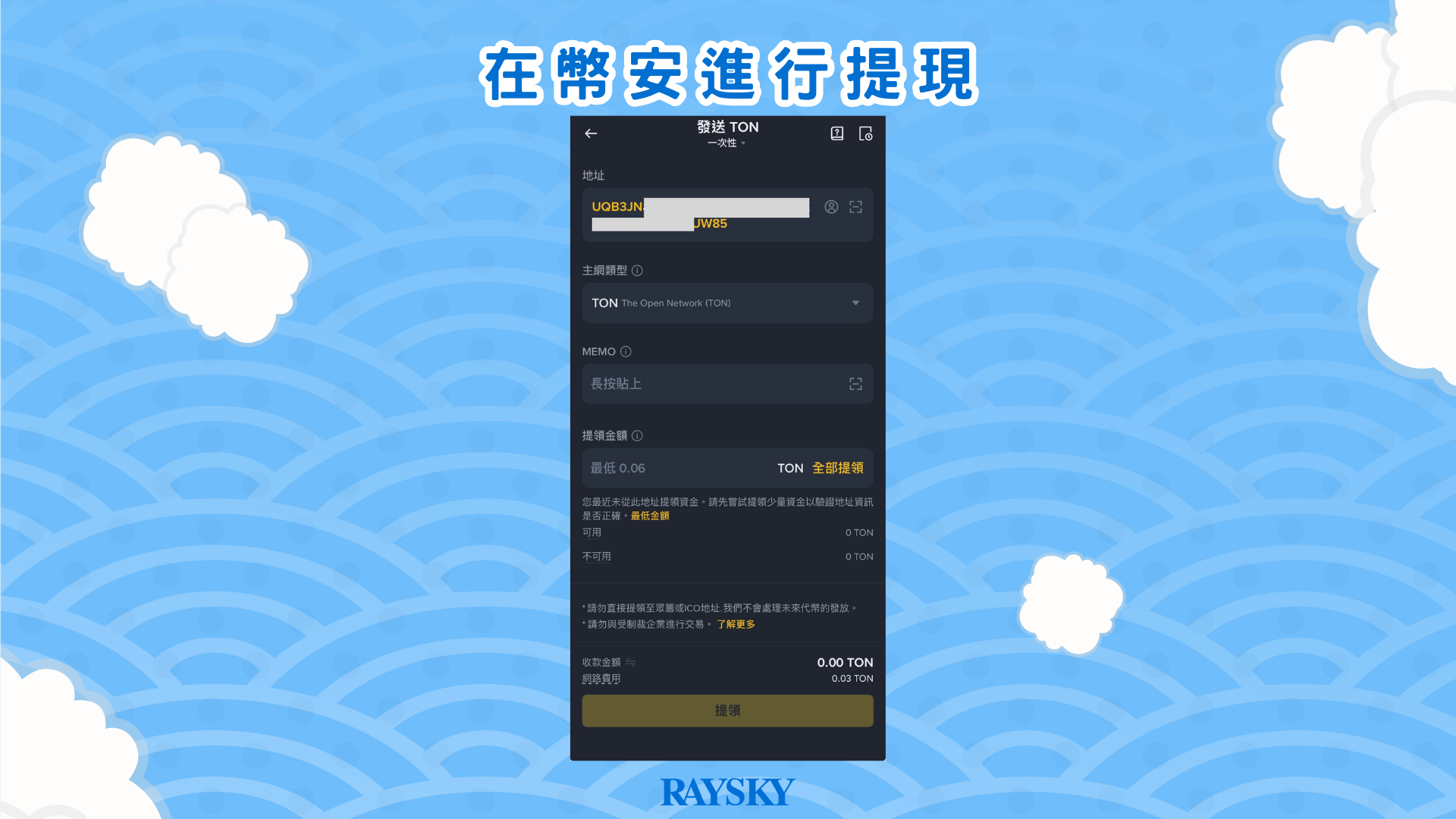
進到提領頁面後,依序輸入以下資訊:
- 地址: 貼上剛才從 Telegram 複製的地址。
- 轉帳網路: 系統通常會自動偵測,請務必確認是 TON 網路(切勿選錯,否則資產會遺失)。
- 金額: 輸入你想轉出的數量。
填寫完畢後,按下「提現」後,完成幣安要求的雙重安全驗證,等待約 2-5 分鐘,你的 Telegram 錢包就會收到入金通知了!
※ 關於 Memo:
轉入 Telegram 個人 Wallet 通常不需要填寫 Memo。
但如果系統彈出警告,你可以檢查 Telegram 錢包頁面是否有顯示 Memo;若無顯示,則留空即可。
⚠️ 提醒: 如果你是第一次操作,建議可以先轉入小額(例如最低提現門檻)測試,確認成功到帳後,再把剩餘的資金轉入,這樣操作起來更安心。
Telegram FAQ 常見問題整理
結語
Telegram 已經是目前全球主流的通訊工具之一,其對隱私的重視程度,以及開放多元的架構,讓它發展出各式各樣的社群與應用。
這也是為什麼除了日常聊天,許多專業領域的交流也偏好選擇這裡。
而在加入 TON 區塊鏈的功能後,Telegram 也為大眾提供了一個接觸加密貨幣的簡單門檻。
即便你沒有交易加密貨幣的需求,這並不影響它作為通訊軟體的強大功能;但若未來想嘗試看看,這會是一個可以嘗試的體驗入口。
在網路上,雖然有很多幣圈相關的免費資源,包括文章、Youtube、Instagram 等⋯⋯,可以供你「自主學習」之用。
然而,加入到加密貨幣討論群還是很重要,除了與群友交流,幫助你學習得更快,
詐騙日新月異,區塊鏈消息也不斷更新,唯有跟更多同好一起討論,才能避開地雷。
我們秉持著讓讀者不被詐騙的初衷,從 2020 年開始分享虛擬貨幣知識,幫助許多人避開各種陷阱和風險,並連續上榜 2022 – 2025 的影響力人物:
- 2025 年台灣區塊鏈《年度最有影響力 30 人》
- 2024 年台灣區塊鏈《最有影響力的 30人》
- 2023 年台灣區塊鏈《年度最影響力 39 位人物榜》
- 2022 年台灣區塊鏈影響力人物榜 #KOL、社群主
本文為資訊整理,無任何投資推薦之意,亦無招攬開戶邀約,資訊僅供讀者參考。 加密貨幣投資風險極高,參與前請務必自行研究與注意風險。
目前幣安最新活動和限定資源,我們幫大家整理在這裡,記得要用幣安官方的專屬連結建立帳戶才能參加:
| 活動名稱 | 活動說明與參與 | 活動時間 | 參加流程 | 活動獎品 |
|---|---|---|---|---|
| 幣安 x 雷司紀 | 新手首次交易享 7 天價格保護,最高補貼 200 USDT! | 無時間限制 | 首先,點擊本連結成為新註冊用戶。 報名活動:前往「報名參加」 報名後 14 天內,透過「現貨」或「閃兌」功能買入 BTC、ETH 或 BNB 📌 限交易對:BTC/USDT、ETH/USDT、BNB/USDT 📌 這筆交易必須是你在幣安的「首筆交易」 📌 買入後需持有滿 7 天,才能享有價格保護 🌟 舉例來說:假設你用 800 USDT 買入 0.01 BTC(當時價格為 8 萬美元),7 天後,BTC 價格跌到 6 萬美元,➡️ 幣安將補貼你 200 USDT 的虧損! 誰可以參加? 。幣安新用戶 。或從未「入金」與「交易」過的舊帳號 資格與補貼規則重點: 。報名後 14 天內,必須完成第一筆買入 。買入後 7 天內,持有的幣種數量不得低於首單數量 。活動僅限部分地區參與,詳見活動頁 。補貼將於活動結束並通過審核後,自動發放至你的幣安現貨錢包 | 最高補貼 200 USDT! |
很多人會關心的安全性問題和評價,我們也有整理一篇文章:最新調查|幣安 Binance 交易所介紹
如果想看更多幣安 Binance 的功能與如何操作,可以看:
本文含推薦連結,你透過連結註冊或購買,雷司紀可能會從中獲得分潤,部分合作方另提供你手續費折扣或優惠。這不會增加你的成本,並且本站的內容與評價不因分潤而改變。
本文由 RM 撰稿,雷司紀編輯部審核。